آموزش روش های مسدود کردن و رد تماس (بلاک کردن) شماره در اندروید

آموزش روش های مسدود کردن و رد تماس (بلاک کردن) شماره در اندروید
آموزش روش های مسدود کردن و رد تماس (بلاک کردن) شماره در اندروید

اگر مزاحم تلفنی دارید و این مزاحم تلفنی به شدت اعصاب شما را بهم ریخته فقط کافی است شماره اش را در اندروید مسدود کنید تا حتی اس ام اس های فرد مزاحم را هم مشاهده نکنید.

روش های مسدود کردن شماره تلفن مزاحم در اندروید

حال اگر شما با  دوست پسر یا دوست دختر سابق خود یا بازاریاب های تلفنی یا مزاحم تلفنی سر و کله میزنید یک راه چاره برای شما وجود دارد . با در خدمت شما هستیم .

روش اول مسدود کردن شماره :

مسدود کردن شماره تلفن با رفتن به منوی تنظیمات در گوشی سامسونگ

آموزش روش های مسدود کردن و رد تماس (بلاک کردن) شماره در اندروید

به صفحه اصلی بروید و این مسیر را دنبال کنید :Menu >> Call settings >> Call rejections >> Auto reject list

آموزش روش های مسدود کردن و رد تماس (بلاک کردن) شماره در اندروید


رد تماس کردن شماره های ناشناس . اگر میخواهید هیچ شماره ناشناسی با شما تماس نگیرد گزینه unknown را انتخاب کنید .
آموزش روش های مسدود کردن و رد تماس (بلاک کردن) شماره در اندروید

مسدود کردن شماره های خاص . اگر میخواهید شماره خاصی را مسدود کنید  گزینه Create را انتخاب کنید و شماره ای که میخواهید مسدود کنید را وارد کنید . وقتی که تمام شماره ها یا کانتکت ها  را وارد کردید برای ذخیره کردن می بایست کلید Done را فشار دهید .


روش دوم : مسدود کردن شماره از طریق برنامه ارتباطات روی گوشی سامسونگ

برنامه ارتباطات را باز کنید . فردی که میخواهید آن را مسدود کنید انتخاب کنید . اگر شماره فرد به عنوان یک ارتباط ذخیره نشده است آن را ذخیره کنید . ما پیشنهاد میکنید که یک حرف z یا شماره 0 تا 9 در اول اسم فرد قرار دهید چرا که در انتهای لیست ارتباطات شما نمایش داده شود .


آموزش روش های مسدود کردن و رد تماس (بلاک کردن) شماره در اندروید

منو را فشار دهید  و گزینه Add to Rejects List را انتخاب کنید . با این حرکت تمام تماس های این فرد به صورت خودکار به صندوق صوتی هدایت خواهد شد .


روش سوم : مسدود کردن یک شماره از ارتباطات شما روی آندروید پیش فرض


آموزش روش های مسدود کردن و رد تماس (بلاک کردن) شماره در اندروید

شماره که میخواهید مسدود کنید را انتخاب کنید . اگر شماره در گوشی شما به عنوان ارتباط ذخیره نشده است اینکار را انجام دهید .


آموزش روش های مسدود کردن و رد تماس (بلاک کردن) شماره در اندروید

دکمه منو را فشار داده و option را انتخاب کنید . مربع مربوط به تماس های ورودی را انتخاب کنید . با این حرکت تمام تماس ها از این شماره تلفن به صندوق پستی هدایت خواهد شد .


روش چهارم : برنامه های برای بلک لیست کردن شماره تلفن


آموزش روش های مسدود کردن و رد تماس (بلاک کردن) شماره در اندروید
برنامه Mr. Number را دانلود کنید . این برنامه مجانی به شما این امکان را میدهد که تمام تماس های تلفنی و پیام ها از شماره تلفن خاص ، تلفن های بازاریابی و تجاری را مسدود نمایید .
شما همچنین میتوانید از این نرم افزار برای آگاه کردن کاربران دیگراز اسپم ها  استفاده نمایید .
آموزش روش های مسدود کردن و رد تماس (بلاک کردن) شماره در اندروید


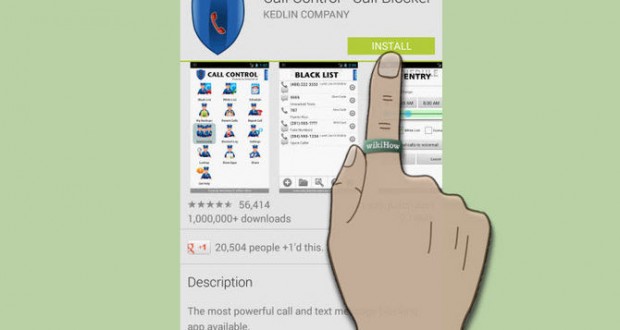
برنامه Call Control – Call Blocker را دانلود کنید . این یک برنامه مجانی دیگری است که به شما این امکان را میدهد که هزاران تماس گیرنده اسپم وار اعم از تلفن های بازار یابی و غیره که توسط دیگر کاربران گزارش شده است  را مسدود کنید .

همچنین شما میتوانید از طریق این نرم افزار برای رد تماس و پیام شماره تلفن افراد یا مسدود کردن کد ها ی منطقه ای استفاده نمایید .

آموزش مسدود کردن شماره های مزاحم

نوشته اولین بار در پدیدار شد.

آموزش روش های مسدود کردن و رد تماس (بلاک کردن) شماره در اندروید

(image)

اگر مزاحم تلفنی دارید و این مزاحم تلفنی به شدت اعصاب شما را بهم ریخته فقط کافی است شماره اش را در اندروید مسدود کنید تا حتی اس ام اس های فرد مزاحم را هم مشاهده نکنید.

روش های مسدود کردن شماره تلفن مزاحم در اندروید

حال اگر شما با  دوست پسر یا دوست دختر سابق خود یا بازاریاب های تلفنی یا مزاحم تلفنی سر و کله میزنید یک راه چاره برای شما وجود دارد . با در خدمت شما هستیم .

روش اول مسدود کردن شماره :

مسدود کردن شماره تلفن با رفتن به منوی تنظیمات در گوشی سامسونگ

(image)

به صفحه اصلی بروید و این مسیر را دنبال کنید :Menu >> Call settings >> Call rejections >> Auto reject list

(image)


رد تماس کردن شماره های ناشناس . اگر میخواهید هیچ شماره ناشناسی با شما تماس نگیرد گزینه unknown را انتخاب کنید .
(image)

مسدود کردن شماره های خاص . اگر میخواهید شماره خاصی را مسدود کنید  گزینه Create را انتخاب کنید و شماره ای که میخواهید مسدود کنید را وارد کنید . وقتی که تمام شماره ها یا کانتکت ها  را وارد کردید برای ذخیره کردن می بایست کلید Done را فشار دهید .


روش دوم : مسدود کردن شماره از طریق برنامه ارتباطات روی گوشی سامسونگ

برنامه ارتباطات را باز کنید . فردی که میخواهید آن را مسدود کنید انتخاب کنید . اگر شماره فرد به عنوان یک ارتباط ذخیره نشده است آن را ذخیره کنید . ما پیشنهاد میکنید که یک حرف z یا شماره 0 تا 9 در اول اسم فرد قرار دهید چرا که در انتهای لیست ارتباطات شما نمایش داده شود .


(image)

منو را فشار دهید  و گزینه Add to Rejects List را انتخاب کنید . با این حرکت تمام تماس های این فرد به صورت خودکار به صندوق صوتی هدایت خواهد شد .


روش سوم : مسدود کردن یک شماره از ارتباطات شما روی آندروید پیش فرض


(image)

شماره که میخواهید مسدود کنید را انتخاب کنید . اگر شماره در گوشی شما به عنوان ارتباط ذخیره نشده است اینکار را انجام دهید .


(image)

دکمه منو را فشار داده و option را انتخاب کنید . مربع مربوط به تماس های ورودی را انتخاب کنید . با این حرکت تمام تماس ها از این شماره تلفن به صندوق پستی هدایت خواهد شد .


روش چهارم : برنامه های برای بلک لیست کردن شماره تلفن


(image)
برنامه Mr. Number را دانلود کنید . این برنامه مجانی به شما این امکان را میدهد که تمام تماس های تلفنی و پیام ها از شماره تلفن خاص ، تلفن های بازاریابی و تجاری را مسدود نمایید .
شما همچنین میتوانید از این نرم افزار برای آگاه کردن کاربران دیگراز اسپم ها  استفاده نمایید .
(image)


برنامه Call Control – Call Blocker را دانلود کنید . این یک برنامه مجانی دیگری است که به شما این امکان را میدهد که هزاران تماس گیرنده اسپم وار اعم از تلفن های بازار یابی و غیره که توسط دیگر کاربران گزارش شده است  را مسدود کنید .

همچنین شما میتوانید از طریق این نرم افزار برای رد تماس و پیام شماره تلفن افراد یا مسدود کردن کد ها ی منطقه ای استفاده نمایید .

آموزش مسدود کردن شماره های مزاحم

نوشته اولین بار در پدیدار شد.

آموزش روش های مسدود کردن و رد تماس (بلاک کردن) شماره در اندروید

آموزش قفل گذاری روی فولدر در ویندوز

آموزش قفل گذاری روی فولدر در ویندوز

آموزش قفل گذاری روی فولدر در ویندوز

برنامه ای برای قفل گذاری روی پوشه ها

آموزش قفل کردن فولدر در ویندوز

شاید اطلاعات خصوصی مثل عکس و فیلم در کامپیوتر داشته باشید و نخواهید که کسی به این اطلاعات شخصی دسترسی داشته باشد. یکی از روش های جلوگیری از دسترسی دیگران به اطلاعات شما، رمز گذاری آنهاست. مثلا شما میتوانید با استفاده از نرم افزار هایی مانند وین زیپ، فایل های مورد نظر خود را آرشیو کنید و روی آنها رمز بگذارید تا جلوی دسترسی دیگران را بگیرید.

اگر میخواهید بر روی فایل ها و فولدر های خود پسورد قرار دهید تا به جز خودتان دیگران نتوانند به آن ها دسترسی داشته باشند میتوانید از نرم افزار Folder Lock استفاده کنید.

در ادامه روش قفل گذاری بر روی فولدر ها را آموزش خواهیم داد.

بعد از دانلود و نصب برنامه آن را اجرا کنید.


ابتدا یک رمز اصلی برای نرم افزار انتخاب کنید تا دیگران نتوانند به آن دسترسی داشته باشند.


آموزش قفل گذاری روی فولدر در ویندوز


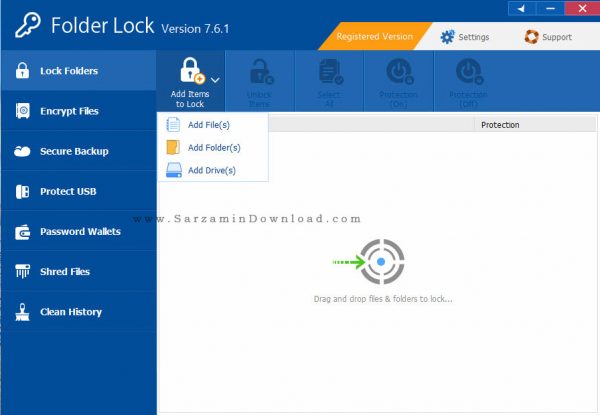
بر روی آیکون قفل کلیک کرده و گزینه Add Folder را بزنید و فولدر مورد نظر خود را انتخاب کنید تا نرم افزار آن را قفل کرده و از دسترس دیگران خارج سازد.

نرم افزار قفل کردن پوشه های ویندوز

نوشته اولین بار در پدیدار شد.

آموزش قفل گذاری روی فولدر در ویندوز

(image)

برنامه ای برای قفل گذاری روی پوشه ها

آموزش قفل کردن فولدر در ویندوز

شاید اطلاعات خصوصی مثل عکس و فیلم در کامپیوتر داشته باشید و نخواهید که کسی به این اطلاعات شخصی دسترسی داشته باشد. یکی از روش های جلوگیری از دسترسی دیگران به اطلاعات شما، رمز گذاری آنهاست. مثلا شما میتوانید با استفاده از نرم افزار هایی مانند وین زیپ، فایل های مورد نظر خود را آرشیو کنید و روی آنها رمز بگذارید تا جلوی دسترسی دیگران را بگیرید.

اگر میخواهید بر روی فایل ها و فولدر های خود پسورد قرار دهید تا به جز خودتان دیگران نتوانند به آن ها دسترسی داشته باشند میتوانید از نرم افزار Folder Lock استفاده کنید.

در ادامه روش قفل گذاری بر روی فولدر ها را آموزش خواهیم داد.

بعد از دانلود و نصب برنامه آن را اجرا کنید.


ابتدا یک رمز اصلی برای نرم افزار انتخاب کنید تا دیگران نتوانند به آن دسترسی داشته باشند.


(image)


بر روی آیکون قفل کلیک کرده و گزینه Add Folder را بزنید و فولدر مورد نظر خود را انتخاب کنید تا نرم افزار آن را قفل کرده و از دسترس دیگران خارج سازد.

نرم افزار قفل کردن پوشه های ویندوز

نوشته اولین بار در پدیدار شد.

آموزش قفل گذاری روی فولدر در ویندوز

آموزش فعالسازی فیلتر کردن نظرات یا کامنت ها در اینستاگرام

آموزش فعالسازی فیلتر کردن نظرات یا کامنت ها در اینستاگرام

نحوه فیلتر کردن کامنت ها در اینستاگرام در بروزرسانی جدید اینستاگرام امکان جدید فیلتر کردن کامنت ها و نظرات به این برنامه اضافه شده است و شما می توانید با وارد ردن کلماتی که دلتان نمی خواهد نمایش داده شود کامنت ها را فیلتر کنید و از شر کامنت هایی که حاوی کلمات رکیک و […]

نوشته اولین بار در پدیدار شد.

آموزش فعالسازی فیلتر کردن نظرات یا کامنت ها در اینستاگرام

نحوه فیلتر کردن کامنت ها در اینستاگرام در بروزرسانی جدید اینستاگرام امکان جدید فیلتر کردن کامنت ها و نظرات به این برنامه اضافه شده است و شما می توانید با وارد ردن کلماتی که دلتان نمی خواهد نمایش داده شود کامنت ها را فیلتر کنید و از شر کامنت هایی که حاوی کلمات رکیک و […]

نوشته اولین بار در پدیدار شد.

آموزش فعالسازی فیلتر کردن نظرات یا کامنت ها در اینستاگرام

اندروید

آموزش مسدود کردن و آن بلاک کردن شماره در تلگرام

آموزش مسدود کردن و آن بلاک کردن شماره در تلگرام
اگر در تلگرام مزاحم دارید و نمی دانید چگونه شماره این فرد مزاحم را مسدود کنید این مطلب را بخوانید روش بلاک و مسدود کردن شماره مزاحم در تلگرام     در این مطلب آموزش مسدود کردن یک شماره در تلگرام را بازگو میکنیم.   برای شروع ابتدا وارد صفحه چت با طرف مقابل شوید. […]

آموزش مسدود کردن و آن بلاک کردن شماره در تلگرام

اگر در تلگرام مزاحم دارید و نمی دانید چگونه شماره این فرد مزاحم را مسدود کنید این مطلب را بخوانید روش بلاک و مسدود کردن شماره مزاحم در تلگرام     در این مطلب آموزش مسدود کردن یک شماره در تلگرام را بازگو میکنیم.   برای شروع ابتدا وارد صفحه چت با طرف مقابل شوید. […]
آموزش مسدود کردن و آن بلاک کردن شماره در تلگرام

اخبار دنیای موبایل و تکنولوژی

آموزش فر کردن موها در منزل

آموزش فر کردن موها در منزل

خیلی از خانم های موهای صاف و لختی دارند ولی دوست دارند که موهای مجعد و فری داشته باشند.خیلی از سالن های زیبایی و آرایشگاه ها با روش های گوناگون موها را فر می کنند.فر كردن هم مانند دیگر خدمات سالن‌های زیبایی پروسه خود را دارد اما اگر برای انتخابی درست و بالا بردن اطلاعات […]
عکس های جدید